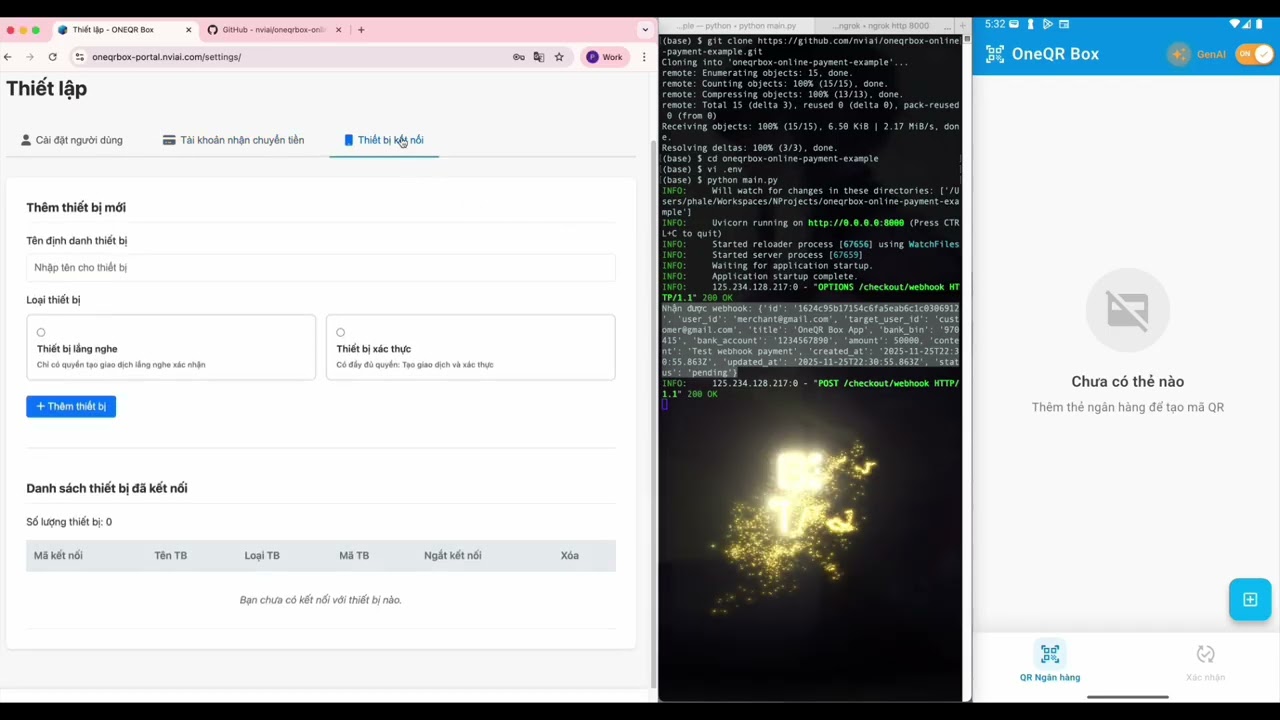
Hướng dẫn sử dụng ONEQR Box

Tìm hiểu cách sử dụng các tính năng của ONEQR Box một cách chi tiết và dễ dàng

Danh mục hướng dẫn

Chọn chủ đề bạn muốn tìm hiểu

Hướng dẫn Tạo QR Nghệ Thuật

Tạo mã QR độc đáo với công nghệ AI
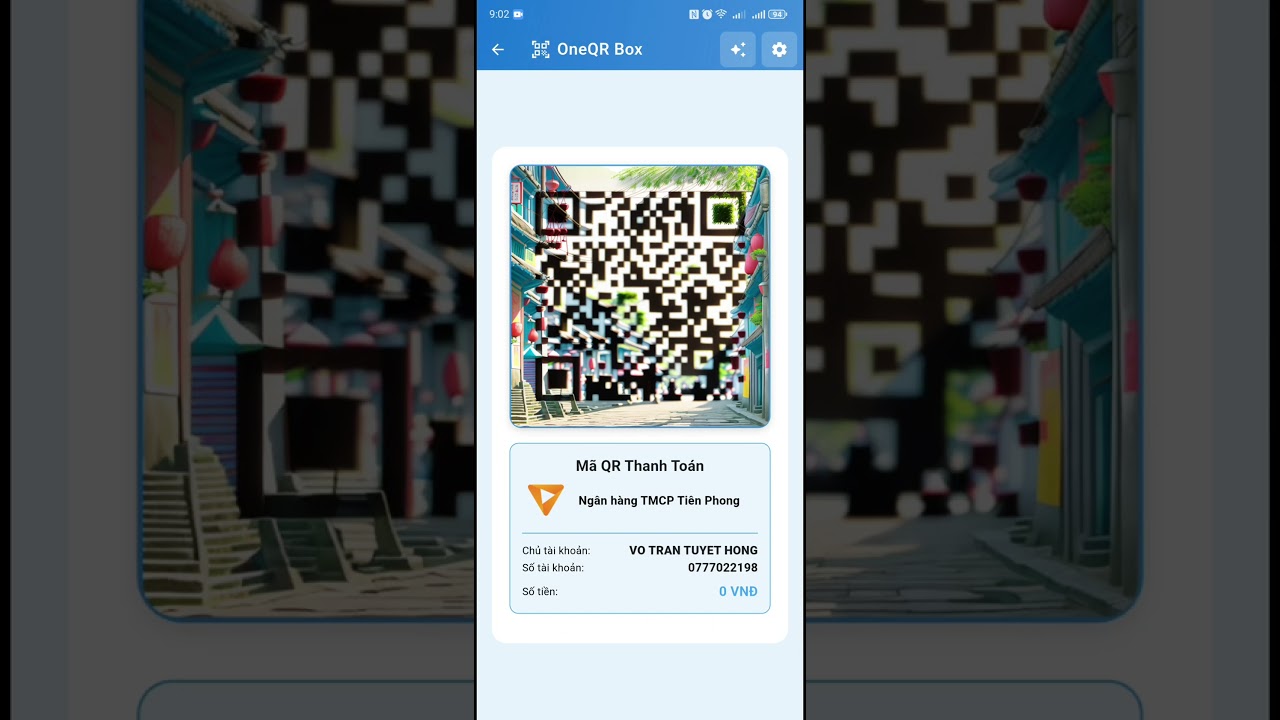
Hướng dẫn tạo QR nghệ thuật

Xem video hướng dẫn tạo QR nghệ thuật

📱

Hướng dẫn tạo QR Nghệ Thuật trên OneQR Box

Bắt đầu

Chọn biểu tượng Gen AI ở góc phải màn hình để bật chế độ QR AI Nghệ Thuật.

Tính năng này chỉ hỗ trợ QR tĩnh, nên khi được kích hoạt, tất cả các thẻ ngân hàng sẽ tự động chuyển sang chế độ QR tĩnh, với số tiền mặc định là 0 đồng.

Người dùng mới sẽ được miễn phí 2 lượt tạo QR nghệ thuật khi cài ứng dụng lần đầu.

Tạo QR AI Nghệ Thuật

Khi chọn vào một thẻ chưa có QR AI, màn hình Tùy chỉnh phong cách QR sẽ hiển thị.

Cách 1: Tạo từ phong cách mẫu
  1. Chọn phong cách mẫu có sẵn hoặc tự thiết kế lại theo ý thích
  2. Nhấn Tạo QR và chờ khoảng 15-30 giây
Cách 2: Tạo AI QR với Logo thương hiệu
  1. Chọn Tạo với Logo
  2. Chọn ảnh logo
  3. Nhập mô tả ngắn gọn
  4. Nhấn Tạo QR và chờ khoảng 20-30 giây

→ Sẽ tạo được AI QR với Logo thương hiệu đầy phong cách

Quản lý QR đã tạo

Sau khi mã QR được tạo, mỗi khi truy cập lại thẻ, bạn sẽ thấy mẫu QR đã được lưu.

Nếu muốn thay đổi phong cách: vào Cài đặt → chọn Tạo lại QR → thực hiện lại các bước tùy chỉnh như bình thường.

Bộ sưu tập

Để xem lại toàn bộ các mẫu đã tạo, chọn Bộ sưu tập (biểu tượng ba ngôi sao ⭐⭐⭐).

Tại đây, bạn có thể xem, so sánh và chọn mẫu QR yêu thích để cập nhật làm QR chính.

Tùy chỉnh trước khi chia sẻ

Trước khi chia sẻ hoặc in, bạn có thể:

  • Đổi tên QR
  • Chọn hiển thị/ẩn số tiền

Sử dụng tính năng Thiết lập bảng tên trong phần cài đặt.
Hướng dẫn Tạo QR Động & Tĩnh

Hiểu và sử dụng đúng loại QR cho từng trường hợp

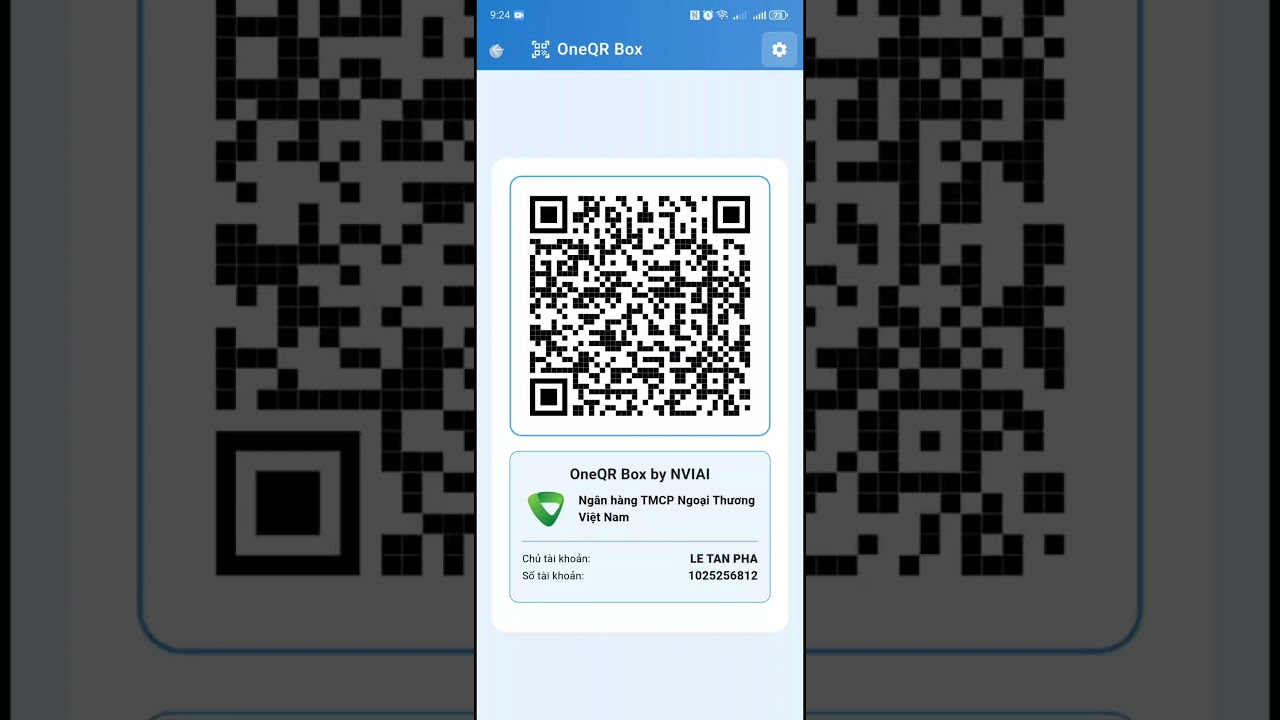
Hướng dẫn tạo QR động và tĩnh

Xem video hướng dẫn tạo QR động và tĩnh

🔄

Hướng Dẫn Tạo QR Động và QR Tĩnh

Quản lý thẻ QR

Tại màn hình QR Ngân hàng, mỗi thẻ đều có nút Menu (biểu tượng 3 chấm dọc ⋮) với các tùy chọn sau:

  • Ghim thẻ: Đánh dấu các thẻ quan trọng để truy cập nhanh
  • Sửa tag: Gán nhãn phân loại cho thẻ
  • Bật QR tĩnh/Bật QR động: Chuyển đổi chế độ QR
  • Xóa thẻ: Gỡ thẻ khỏi danh sách

⚠️ Lưu ý: Thẻ mới được thêm vào sẽ tự động ở chế độ QR Động.

QR Động

Khi chạm vào thẻ ở chế độ QR Động, bạn sẽ vào màn hình Chỉnh sửa thông tin để:

  • Thay đổi số tiền chuyển khoản
  • Nhập nội dung chuyển khoản (tùy chọn)

Sau khi hoàn tất, nhấn nút Tạo QR để tạo mã QR.

QR Tĩnh

Chế độ QR Tĩnh phù hợp để in thành thẻ QR vật lý. Khi chạm vào thẻ ở chế độ này:

  • Bỏ qua bước chỉnh sửa thông tin
  • QR được tạo tự động với số tiền mặc định 0 đồng

Tùy chỉnh trước khi chia sẻ/in

Trước khi chia sẻ hoặc in QR, bạn có thể:

  • Đổi tên QR
  • Chọn hiển thị/ẩn số tiền

Thực hiện bằng tính năng Thiết lập bảng tên trong phần Cài đặt.

💡 Mẹo: QR Động linh hoạt thay đổi thông tin, QR Tĩnh tiện lợi cho việc in ấn

Hướng dẫn In Bảng QR

In và trưng bày mã QR cho cửa hàng của bạn

Hướng dẫn in bảng QR

Xem video hướng dẫn in bảng QR

🖨️

Hướng Dẫn In/Chia Sẻ QR Code nhận chuyển khoản

Trước khi chia sẻ hoặc in QR Code

Bạn có thể tùy chỉnh thông tin hiển thị:

Truy cập tính năng Thiết lập bảng tên trong phần Cài đặt để thực hiện.

  • Đổi tên QR: Đặt tên dễ nhận biết
  • Chọn Hiển thị hoặc ẩn số tiền trên QR

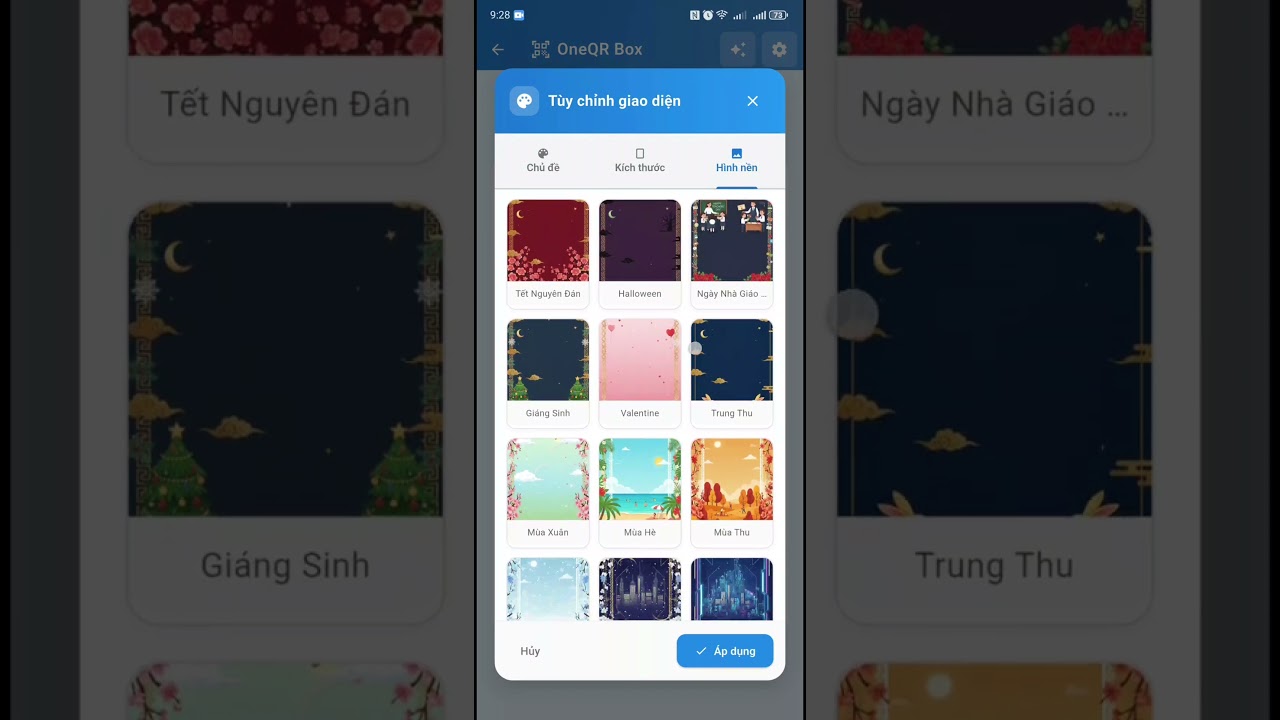
👑 Tùy chỉnh giao diện QR: Tính năng Premium

Tạo QR độc đáo với tính năng Chọn Giao diện QR trong phần Cài đặt:

Chọn chủ đề

Nhiều chủ đề phong phú: Tết Nguyên Đán, Giáng Sinh, Valentine...

Chọn kích thước
  • A5: Phù hợp in thẻ lớn
  • A6: Phù hợp in thẻ nhỏ gọn
Chọn hình nền

Sử dụng hình nền có sẵn hoặc Tải ảnh từ điện thoại của bạn

✨ Sau khi tùy chỉnh xong, chọn Áp dụng để cập nhật giao diện QR.

Chia sẻ và lưu QR

2 cách để vào chế độ chia sẻ:

  1. Nhấn giữ vào mã QR
  2. Vào Menu cài đặt

Bạn có thể:

  • Chia sẻ ngay: Gửi QR cho bạn bè qua tin nhắn
  • Lưu lại: Lưu ảnh để in thành thẻ QR vật lý

📥 Nếu bạn chỉ muốn lưu mã QR

  1. Chạm vào mã QR để mở chế độ toàn màn hình
  2. Sau đó, chọn Tải xuống để lưu hình ảnh QR về máy

💡 Bạn có thể in riêng mã QR này để đặt vào khung mèo thần tài hoặc các khung nghệ thuật khác theo ý thích của mình.

💡 Mẹo: Sử dụng tính năng Premium để tạo QR theo mùa lễ hội, tăng tính thu hút cho khách hàng

Hướng dẫn bật thông báo cho iOS

Cài đặt thông báo trên iPhone và iPad

Hướng dẫn bật thông báo iOS

Xem video hướng dẫn bật thông báo cho iOS

🎙️

Hướng Dẫn Bật Tự Động Xác Thực & Thông Báo Bằng Giọng Nói AI

🍎 Dành cho iPhone (Hệ điều hành iOS)

1 Thiết lập nhận thông báo biến động số dư

Hãy bật nhận thông báo biến động số dư qua SMS với tài khoản ngân hàng của bạn.

💡 Tính năng này giúp hệ thống nhận biết và thông báo tự động khi có thay đổi số dư.

2 Cấu hình trong ứng dụng Tin nhắn

  1. Mở app Tin nhắn trên iPhone
  2. Nhấn biểu tượng Cài đặt ở góc trên bên phải
  3. Chọn Quản lý bộ lọc
  4. Bật tùy chọn Sàn lọc người gửi không xác định
  5. Trong mục Bộ lọc tin nhắn văn bản, chọn OneQR Box để hệ thống có thể tự động đọc và xác thực giao dịch

3 Bật thông báo bằng giọng nói AI

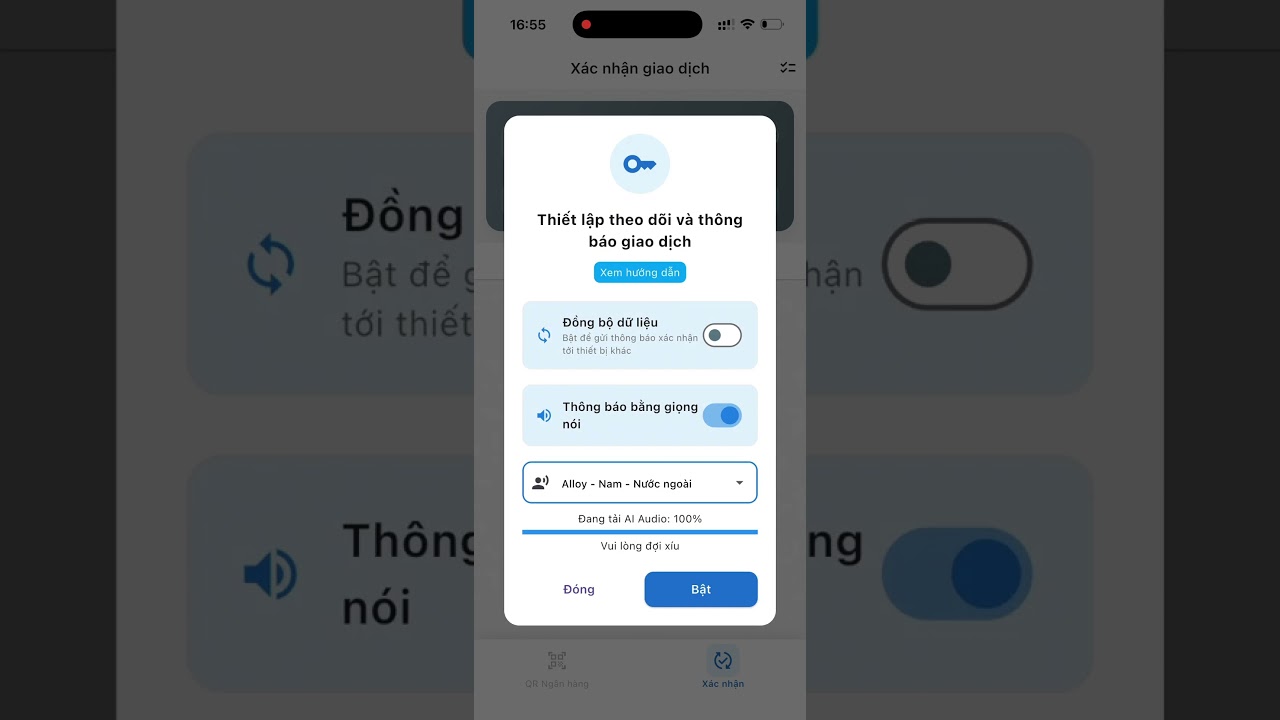
  1. Mở app OneQR Box, chuyển sang tab Xác nhận
  2. Chọn Đồng bộ và xác thực giao dịch
  3. Bật tùy chọn Thông báo bằng giọng nói
🎵 Chọn giọng nói yêu thích
  • 2 giọng miễn phí được cung cấp sẵn
  • Các giọng cao cấp (Premium) sẽ được cập nhật thường xuyên

Nhấn Bật để khởi động chế độ lắng nghe và đọc thông báo giao dịch

Khi đã hoàn tất

Mỗi khi có giao dịch mới từ mã QR tạo bởi OneQR Box, hệ thống sẽ phát thông báo bằng giọng nói AI giúp bạn biết ngay tức thì — nhanh chóng, chính xác và thông minh.

💡 Mẹo: Điều chỉnh âm lượng phù hợp để không bỏ lỡ thông báo trong môi trường kinh doanh đông khách

Hướng dẫn bật thông báo cho Android

Cài đặt thông báo trên điện thoại Android

Hướng dẫn bật thông báo Android

Xem video hướng dẫn bật thông báo cho Android

🎙️

Hướng Dẫn Bật Tự Động Xác Thực & Thông Báo Bằng Giọng Nói AI

🤖 Dành cho các thiết bị di động chạy Android

1 Thiết lập nhận thông báo biến động số dư

Hãy bật nhận thông báo biến động số dư qua app ngân hàng và tính năng xem thông báo nhanh (nếu có - tính năng này cho phép xem thông báo mà không cần đăng nhập).

💡 Ứng dụng OneQR Box sẽ lắng nghe thông báo từ app ngân hàng để xác nhận giao dịch hoặc đọc thông báo AI số tiền chuyển vào.

2 Bật thông báo bằng giọng nói AI

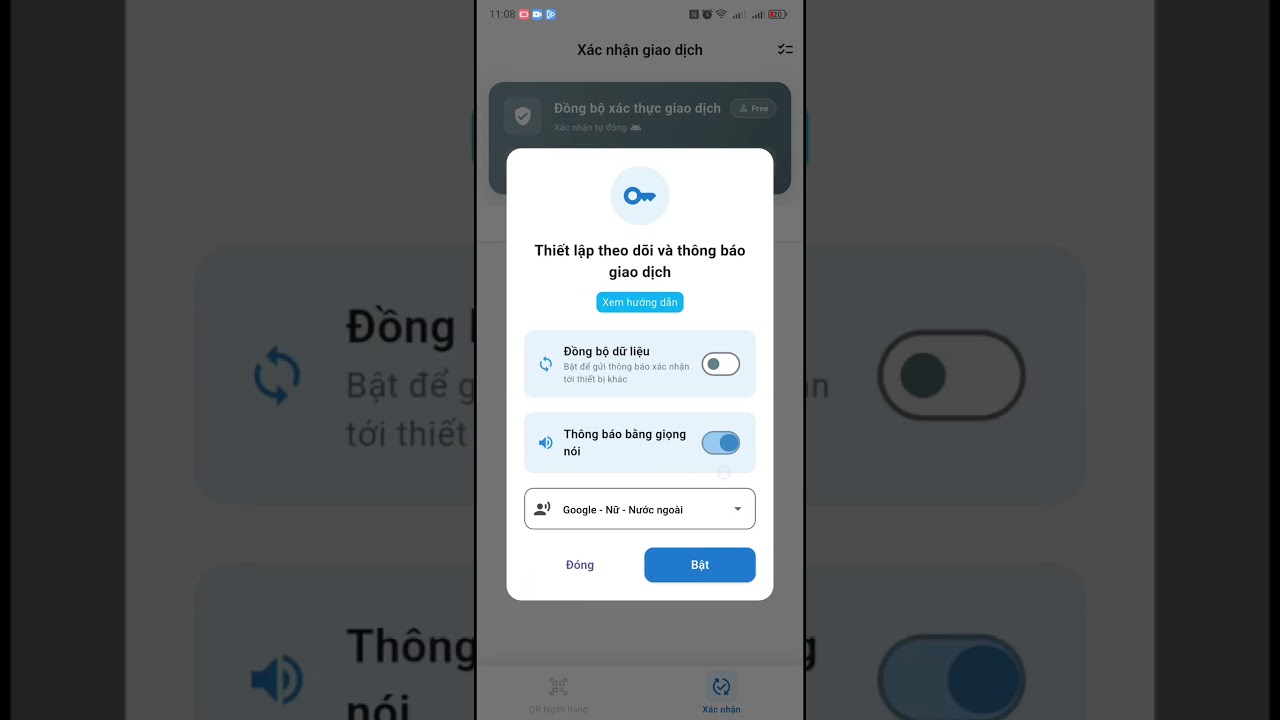
  1. Mở app OneQR Box, chuyển sang tab Xác nhận
  2. Chọn Đồng bộ và xác thực giao dịch
  3. Cấp quyền lắng nghe thông báo từ app ngân hàng

⚠️ Lưu ý quan trọng

• Để app có thể hoạt động thì app có thông báo phải là app ngân hàng

• Nếu ngân hàng của bạn có hỗ trợ mà OneQR Box không hoạt động thì có thể App ngân hàng đó đã có thay đổi ID mới làm OneQR Box không nhận, hãy liên hệ với Bộ phận chăm sóc khách hàng để được hỗ trợ.

  1. Bật tùy chọn Thông báo bằng giọng nói
🎵 Chọn giọng nói yêu thích
  • 2 giọng miễn phí được cung cấp sẵn
  • Các giọng cao cấp (Premium) sẽ được cập nhật thường xuyên

Nhấn Bật để khởi động chế độ lắng nghe và đọc thông báo giao dịch

Khi đã hoàn tất

Mỗi khi có giao dịch mới từ mã QR tạo bởi OneQR Box, hệ thống sẽ phát thông báo bằng giọng nói AI giúp bạn biết ngay tức thì — nhanh chóng, chính xác và thông minh.

💡 Mẹo: Đảm bảo OneQR Box không bị tắt bởi chế độ tiết kiệm pin để nhận thông báo liên tục

Hướng dẫn Chia sẻ thông báo

Chia sẻ thông báo cho nhiều thiết bị và xác nhận giao dịch động

Hướng dẫn chia sẻ thông báo

Xem video hướng dẫn chia sẻ thông báo

🔔

Hướng dẫn chia sẻ thông báo nhận chuyển khoản với OneQR Box

Tính năng này giúp nhân viên tạo mã QR nhận tiền và nhận thông báo ngay khi khách chuyển khoản thành công. Không cần chụp màn hình của khách nữa, OneQR Box tự động ghi lại hết cho bạn.

1 Tạo tài khoản và thiết lập trên web

Đầu tiên, chủ tài khoản ngân hàng cần tạo một tài khoản trên hệ thống OneQR Box. Tài khoản này dùng để tạo bộ mã hóa an toàn, quản lý các thiết bị xác thực và thiết bị nhận thông báo.

Bạn mở app OneQR Box, vào màn hình Xác thực, chọn Đồng bộ xác thực giao dịch, chọn "Xem hướng dẫn"

Tại đây, bạn đăng nhập bằng tài khoản Google hoặc đăng ký bằng email. Xong rồi thì vào trang thiết lập.

Tiếp theo, bạn thêm thiết bị mới. Nhập tên thiết bị và chọn loại. Có hai loại:

📱 Thiết bị lắng nghe

Chỉ tạo được mã QR nhận tiền và nhận thông báo khi có tiền về

🔐 Thiết bị xác thực

Là thiết bị cài app ngân hàng, có quyền xác thực giao dịch

🔑 Khi thêm thành công, hệ thống sẽ cấp cho bạn một mã kết nối. Mã này chỉ dùng được một lần cho một thiết bị. Nếu sau này cần kết nối lại, bạn ngắt kết nối thiết bị cũ thì mã kết nối sẽ thay đổi.

2 Kết nối thiết bị trên app

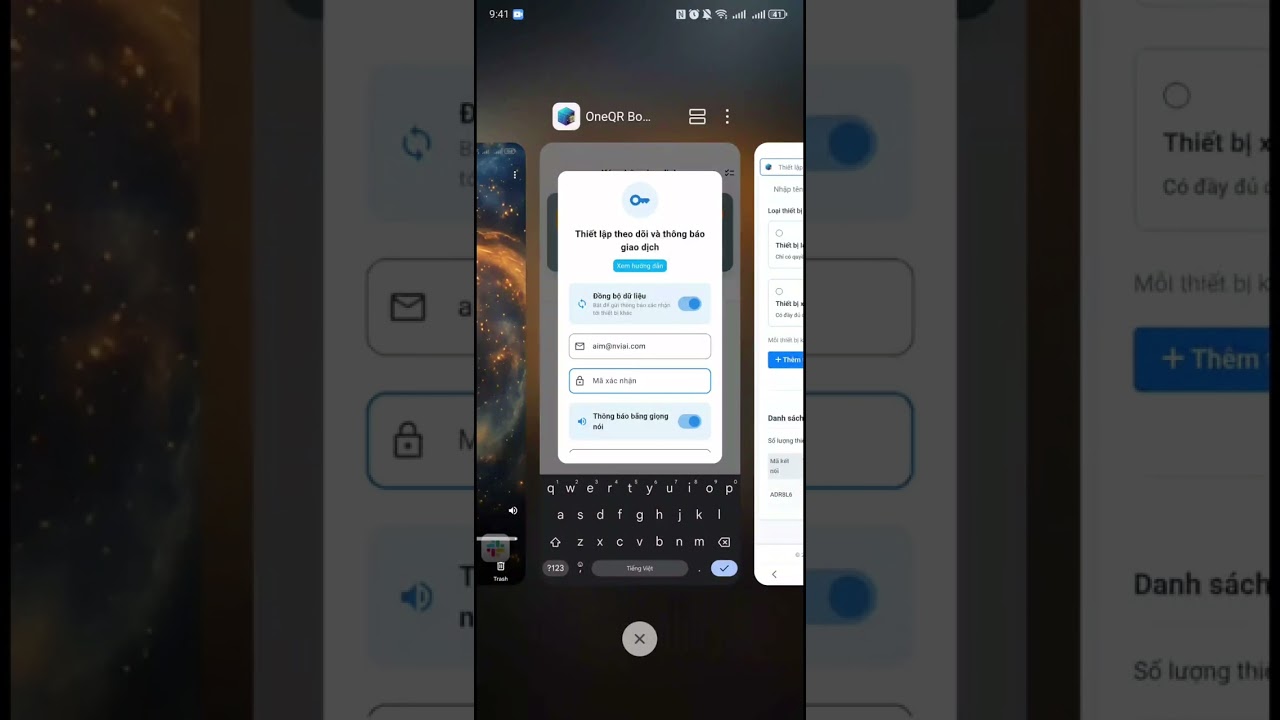
  1. Quay lại app OneQR Box, vào màn hình Xác thực
  2. Chọn "Đồng bộ và xác thực giao dịch", rồi chọn tiếp "Đồng bộ dữ liệu"
  3. Nhập email bạn đã đăng ký ở bước 1 và mã kết nối vừa lấy được
  4. Nhập xong thì chọn "Bật". Làm tương tự với các thiết bị khác

✅ Vậy là xong! Từ giờ, tất cả các thiết bị đã kết nối sẽ cùng nhận được thông báo mỗi khi có người chuyển tiền qua mã QR động tạo từ OneQR Box. App còn đọc thông báo bằng giọng nói AI nữa, rất tiện lợi.

⚠️ Lưu ý quan trọng

• Tùy vào hệ điều hành và thiết lập của bạn, OneQR Box sẽ không hoạt động được 24/7 một cách tự động, nên theo dõi và bật trong ca làm việc, tắt khi không sử dụng.

• Điện thoại kết nối xác thực phải đảm bảo Bật chia sẻ thông báo và có kết nối internet ổn định.

• Cả thiết bị lắng nghethiết bị xác thực đều phải thêm cùng một thẻ ngân hàng.

• Lưu ý là bạn cần nhập đúng số tài khoản ngân hàng thật, không phải số thay thế. Một số ngân hàng cho phép dùng số điện thoại thay cho số tài khoản, nhưng khi thông báo thì dùng số tài khoản gốc.

💡 Mẹo: Đặt tên thiết bị rõ ràng như "Máy thu ngân 1", "Điện thoại nhân viên A" để dễ quản lý

Hướng dẫn Cổng thanh toán Online

Tích hợp OneQR Box với website của bạn

Hướng dẫn cổng thanh toán

Xem video hướng dẫn tích hợp cổng thanh toán

🔌

Hướng dẫn tích hợp cổng thanh toán online xác thực bằng OneQR Box

Đây là tính năng cho phép tích hợp cổng thanh toán đơn giản và nhanh nhất. OneQR hỗ trợ tạo mã QR chuyển khoản động trên web vào tài khoản của chủ sở hữu, không qua trung gian bên thứ ba, xác thực nhanh chóng bằng app OneQR Box.

1 Tạo tài khoản OneQR Box

Bạn cần có tài khoản OneQR Box. Truy cập oneqrbox-portal.nviai.com, Đăng nhập bằng tài khoản Google hoặc đăng ký bằng email.

2 Thiết lập tài khoản và Webhook

Đăng nhập với tài khoản đã tạo. Vào Thiết lập, chọn Tài khoản nhận chuyển tiền. Chọn ngân hàng của bạn, nhập tên chủ tài khoản và số tài khoản.

Tới phần Webhook, chọn Hướng dẫn chi tiết.

🔗 Webhook URL

Là địa chỉ endpoint trên backend hay sản phẩm của bạn để nhận thông báo về các giao dịch thành công từ OneQR Box. Khi có giao dịch được xác nhận, hệ thống sẽ tự động gửi một HTTP POST request đến URL này.

🔐 Signing Secret

Là một chuỗi bí mật (string) dùng để tạo và xác minh chữ ký HMAC. Điều này đảm bảo rằng các webhook được gửi đến hệ thống của bạn thực sự đến từ OneQR Box.

⚙️ Yêu cầu:

  • Độ dài: 6–40 ký tự
  • Nên sử dụng chuỗi ngẫu nhiên, khó đoán
  • Lưu trữ an toàn và không chia sẻ với bất kỳ ai

💻 OneQR Box có cung cấp ví dụ cơ bản khi tích hợp cổng thanh toán online cùng các cách tạo Signing Secret.

Truy cập https://github.com/nviai/oneqrbox-online-payment-example.git và làm theo hướng dẫn

Sau khi tải ví dụ và chạy webhook mẫu, tiến hành kiểm thử để đảm bảo webhook hoạt động. Sau đó, nhập Webhook URL và mã bảo mật, rồi chọn Thêm tài khoản.

3 Kết nối thiết bị

Chọn Thiết bị kết nối, nhập tên cho thiết bị và chọn loại thiết bị.

📱 Thiết bị lắng nghe

Chỉ tạo được mã QR nhận tiền và nhận thông báo khi có tiền về

🔐 Thiết bị xác thực

Là thiết bị cài app ngân hàng, có quyền xác thực giao dịch

⚡ Với tính năng cổng thanh toán online, hãy chọn Thiết bị xác thực, sau đó chọn Thêm thiết bị.

🔑 Khi thêm thành công, hệ thống sẽ cấp cho bạn một mã kết nối. Mã này chỉ dùng được một lần cho một thiết bị. Nếu sau này cần kết nối lại, bạn ngắt kết nối thiết bị cũ thì mã kết nối sẽ được cấp mới.

📲 Kết nối thiết bị trên app
  1. Quay lại app OneQR Box, vào màn hình Xác thực
  2. Chọn Đồng bộ và xác thực giao dịch, rồi chọn tiếp Đồng bộ dữ liệu
  3. Nhập email bạn đã đăng ký ở Bước 1 và mã kết nối vừa lấy được
  4. Nhập xong thì chọn Bật
  5. ⚠️ Thêm tài khoản ngân hàng vào OneQR Box giống với tài khoản đã thêm ở Bước 2

4 Kiểm thử cổng thanh toán

  1. Quay trở lại trang Thiết lập, chọn Tài khoản nhận chuyển tiền
  2. Ở mục Danh sách tài khoản, chọn tài khoản vừa thêm, chọn Copy để sao chép token
  3. Chọn Kiểm thử cổng thanh toán. Trang web tích hợp mẫu sẽ xuất hiện
  4. Dán token vào ô Code (JWT Token). Với mục đích demo, các thông tin khác để mặc định
  5. Chọn Open Payment Page. Trang thanh toán sẽ mở ra ở tab mới, đồng thời một thông báo giao dịch sẽ xuất hiện trên ứng dụng OneQR Box
  6. Khi chuyển tiền vào, hệ thống sẽ tự động xác nhận trạng thái giao dịch và gửi một POST request tới webhook đã thiết lập trước đó

🎉 Vậy là xong!

Không cần trung gian, không phụ thuộc vào nền tảng khác, bạn đã có thể sở hữu cổng thanh toán cho riêng mình chỉ với vài thao tác.

⚠️ Lưu ý

Việc xác thực giao dịch thông qua ứng dụng OneQR Box tùy thuộc vào hệ điều hành và thiết lập của bạn. Ứng dụng có thể không hoạt động tự động 24/7.

Hãy kiểm tra thiết lập đối với OneQR Box trên điện thoại như cho phép chạy nền, đồng thời đảm bảo pinkết nối internet cho điện thoại.

💡 Mẹo: Luôn backup mã Signing Secret ở nơi an toàn và sử dụng môi trường test trước khi triển khai production

Sẵn sàng đơn giản hóa thanh toán?

Hãy dùng thử ONEQR Box ngay hôm nay